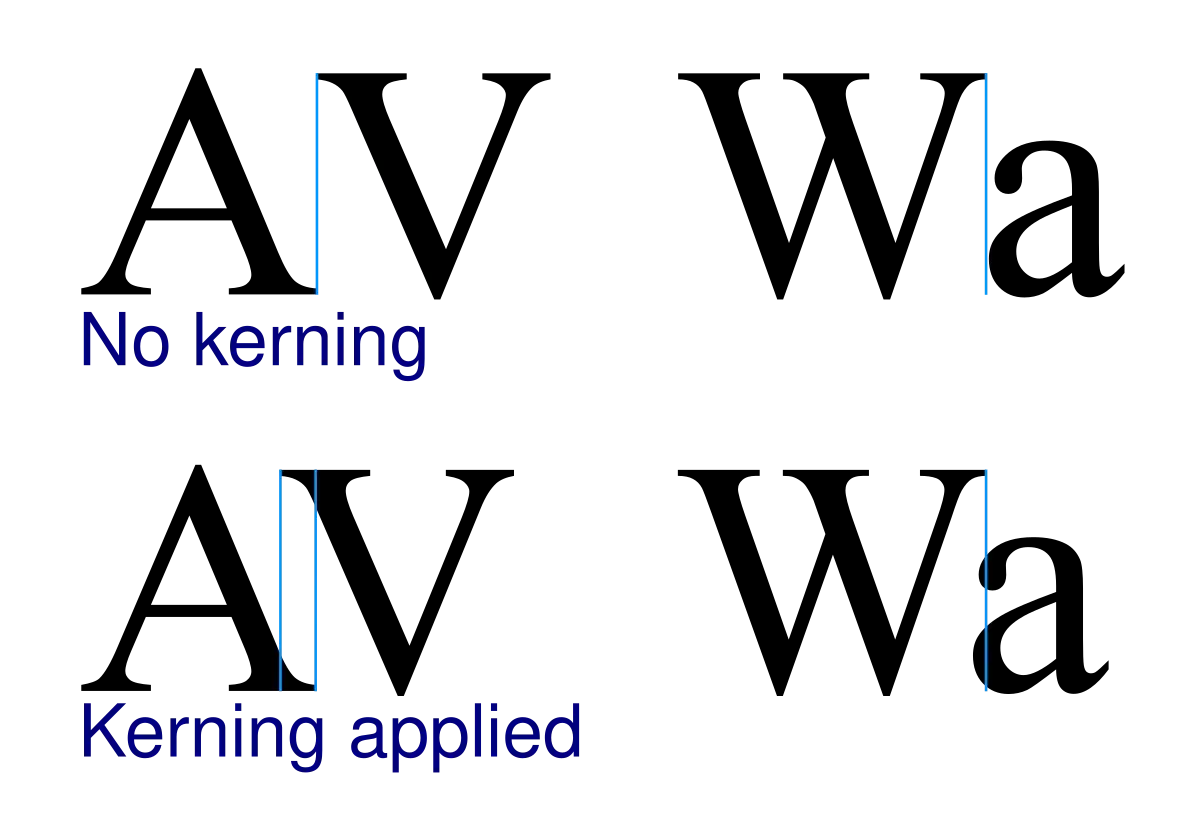
Jedna para liter potrafi sprawić, że nagłówek wygląda profesjonalnie albo przypadkowo. Kerning odpowiada za takie dopasowanie odstępów między znakami, by tekst miał równy rytm, lepszą czytelność i właściwe proporcje, szczególnie w dużych napisach, logotypach oraz plakatach. Pokażę, jak działa ta korekta, czym różni się od trackingu i jak ustawiać ją w popularnych programach.
Dobrze ustawione odstępy zmieniają odbiór całego napisu
- Kerning koryguje odległość między konkretną parą znaków.
- Tracking zmienia odstępy w całym zaznaczonym tekście.
- Pary takie jak AV, VA, To i Ta najczęściej wymagają szczególnej uwagi.
- Na początek wybierz kerning metryczny, a przy dużym tekście sprawdź także optyczny.
- W logotypach i krótkich nagłówkach ręczna korekta daje największą kontrolę.
Kerning porządkuje przestrzeń między literami
Kerning to indywidualna korekta odstępu między dwoma znakami. Nie chodzi o mechaniczną zmianę szerokości całego tekstu, lecz o poprawienie konkretnego miejsca, w którym litery tworzą optycznie zbyt dużą albo zbyt małą lukę.
Problem wynika z kształtu glifów, czyli pojedynczych znaków zapisanych w foncie. Litera „A” ma ukośne boki, „V” również, dlatego ich prostokątne pola zajmowane w składzie mogą pozostawić nieprzyjemną pustą przestrzeń. Oko nie ocenia jednak tych pól, tylko rzeczywisty kontur liter. Kerning pozwala dopasować zapis do tego, co faktycznie widzi odbiorca.
Najłatwiej zauważyć różnicę w słowach zawierających pary AV, AW, VA, TA, To, Yo albo „LT”. Przy małym tekście niedoskonałość może przejść niezauważona, ale w nagłówku o wysokości 60 lub 100 punktów nawet jeden źle ustawiony odstęp zaczyna dominować nad całą kompozycją.
Nie myl kerningu z trackingiem
Te pojęcia bywają stosowane zamiennie, choć opisują dwie różne czynności. Ja traktuję kerning jak precyzyjną korektę pojedynczego połączenia, a tracking jak regulację ogólnego zagęszczenia napisu.
| Parametr | Co zmienia | Kiedy go użyć |
|---|---|---|
| Kerning | Odstęp między konkretną parą znaków | Przy parach takich jak AV lub Ta, w logotypach i nagłówkach |
| Tracking | Odstępy w całym zaznaczeniu | Do rozluźnienia lub zagęszczenia całego słowa, wiersza albo akapitu |
| Światło międzywyrazowe | Odstęp między słowami | Przy składzie akapitów i kontroli rytmu wiersza |
Jeśli cały napis wydaje się zbyt luźny, nie poprawiaj każdej pary ręcznie. Najpierw zmień tracking. Gdy tylko kilka miejsc wygląda źle, sięgnij po kerning. To rozróżnienie oszczędza czas i chroni tekst przed nierównym rytmem.

Dlaczego niektóre pary znaków potrzebują korekty
Każdy znak ma tak zwane marginesy boczne, czyli wbudowaną przestrzeń po lewej i prawej stronie glifu. To one decydują o domyślnym odstępie, zanim program zastosuje dodatkowe reguły kerningu. Projektant kroju ustawia te parametry tak, aby większość tekstu działała poprawnie bez ingerencji użytkownika.
Domyślne marginesy nie zawsze wystarczają, ponieważ litery mają różne sylwetki. Okrągłe znaki, takie jak „O” i „C”, często delikatnie wychodzą poza swoje pole, a ukośne „A” i „V” tworzą pozornie większe luki. Właśnie dlatego para „VA” może wymagać zbliżenia, mimo że matematycznie jej pola są ustawione poprawnie.
Kerning ujemny i dodatni
Najczęściej stosuje się kerning ujemny, czyli zmniejszenie odstępu między znakami. Nie oznacza to jednak, że litery muszą się stykać. Chodzi o uzyskanie podobnego ciężaru optycznego między różnymi fragmentami napisu.
Kerning dodatni zwiększa odstęp i przydaje się wtedy, gdy dwa glify wyglądają na zbyt ciasno ustawione. Trzeba zachować ostrożność przy znakach z akcentami, cudzysłowach, nawiasach i symbolach. Algorytm może ocenić ich kontur inaczej niż człowiek, zwłaszcza gdy diakrytyka znajduje się blisko sąsiedniej litery.
Znaczenie ma także rozmiar tekstu
Wielkość pisma zmienia sposób, w jaki odbieramy odstępy. Tekst ustawiony na 12 punktów zwykle korzysta z gotowych danych zapisanych w foncie. Przy napisie o wysokości 80 punktów ujawniają się drobne niedoskonałości, dlatego duże formaty wymagają kontroli wzrokowej, nawet jeśli font ma dobre pary kerningowe.
Metryczny, optyczny czy ręczny sposób ustawiania
Programy graficzne zazwyczaj oferują kilka trybów. Nie ma jednego ustawienia najlepszego dla każdej sytuacji, ale można przyjąć prostą zasadę: zaczynam od danych fontu, porównuję je z analizą optyczną, a ręcznie poprawiam tylko te miejsca, które nadal przeszkadzają.
| Tryb | Jak działa | Najlepsze zastosowanie | Ograniczenie |
|---|---|---|---|
| Metryczny | Korzysta z par i wartości przygotowanych przez autora fontu | Akapity, tekst ciągły, mniejsze nagłówki | Może nie uwzględniać nietypowego zestawienia znaków |
| Optyczny | Analizuje kształty sąsiadujących glifów | Duże nagłówki, plakaty, krótkie hasła | Algorytm nie zawsze rozumie hierarchię wizualną projektu |
| Ręczny | Pozwala przesunąć konkretny znak lub parę | Logotypy, szyldy, okładki, identyfikacja wizualna | Jest czasochłonny i działa tylko w danym układzie |
Kerning metryczny jest zwykle najbezpieczniejszym punktem wyjścia, bo korzysta z decyzji projektanta kroju. Optyczny tryb potrafi uratować font o słabiej przygotowanych danych, lecz nie traktuję go jako automatycznego zamiennika oceny człowieka.
W dokumentach biurowych spotkasz ustawienie określane jako „Kerning dla czcionek”. W Wordzie można wskazać minimalny rozmiar, od którego program ma stosować korektę. To praktyczne rozwiązanie dla dużych tytułów, ale nie daje takiej kontroli jak skład w programie DTP.
Jak ustawić odstępy krok po kroku
Zacznij od wyboru kroju i rozmiaru
Nie poprawiam kerningu, zanim nie wybiorę ostatecznego fontu, jego odmiany i rozmiaru. Zmiana kroju może całkowicie zmienić proporcje liter, a korekty wykonane wcześniej staną się bezużyteczne. Na tym etapie sprawdzam też polskie znaki, cyfry i symbole, bo nie każdy font obsługuje je równie starannie.
Ustaw właściwy tryb automatyczny
W Illustratorze, InDesignie i Photoshopie ustawienia znajdują się w panelu znaków. Wybierz tryb metryczny lub automatyczny, a potem porównaj go z optycznym. Dla tekstu ciągłego nie zmieniaj ustawień bez powodu, ponieważ zbyt agresywne dopasowanie może pogorszyć czytelność.
W Wordzie otwórz opcje czcionki, przejdź do ustawień zaawansowanych i zaznacz kerning dla tekstu od wybranego rozmiaru. Dla zwykłego dokumentu najczęściej nie ma potrzeby uruchamiania go dla małych rozmiarów. Największą różnicę zobaczysz w tytułach, krótkich hasłach i napisach prezentacyjnych.
Przeczytaj również: Karty pracy do nauki pisania - jak wybrać i wykorzystać?
Poprawiaj tylko miejsca, które naprawdę tego wymagają
Powiększ napis i przejdź wzrokiem po całym wierszu, zamiast skupiać się wyłącznie na jednej parze. Zaznacz dwa znaki, ustaw ręczny kerning i zmieniaj wartość małymi krokami, na przykład o 5 lub 10 jednostek programu. Po każdej korekcie oglądaj słowo w normalnym rozmiarze, bo zbyt duże powiększenie zachęca do przesady.
Przy logotypie sprawdzam napis w czerni na białym tle, w małej wersji oraz po odwróceniu kolorów. To szybko pokazuje, czy odstępy są rzeczywiście zrównoważone, czy tylko dobrze wyglądają w jednym podglądzie. W praktyce często okazuje się, że optymalna korekta jest mniejsza, niż podpowiada pierwsze wrażenie.
Najczęstsze błędy przy korekcie kerningu
- Poprawianie trackingu kerningiem powoduje wiele niespójnych odstępów. Najpierw ustal ogólne zagęszczenie tekstu, dopiero później dopracuj pojedyncze pary.
- Zbyt ciasne ustawienie liter może wyglądać efektownie w logo, ale utrudniać odczyt w dłuższym haśle.
- Praca wyłącznie na powiększeniu prowadzi do korekt, które dobrze wyglądają w edytorze, lecz źle działają na ekranie lub w druku.
- Ignorowanie polskich znaków bywa widoczne w zestawieniach z „ą”, „ę”, „ł” i „ś”, szczególnie w fontach dekoracyjnych.
- Ręczne zmiany bez kontroli wersji utrudniają późniejszą edycję. Warto zapisać wariant podstawowy i osobną wersję przeznaczoną do konkretnego logotypu.
Nie próbuję też wyrównywać wszystkich luk do identycznej szerokości. Litery nie są klockami o jednakowej geometrii, dlatego liczy się równowaga optyczna, a nie równość odległości mierzona linijką.
Najlepszy test odbywa się poza panelem znaków
Po ustawieniu kerningu odłóż na chwilę narzędzie i spójrz na napis jak na formę graficzną. Zmniejsz go, wydrukuj w docelowym rozmiarze albo obejrzyj z kilku kroków. Jeśli wzrok zatrzymuje się na jednej luce, korekta prawdopodobnie nadal wymaga dopracowania.
W tekście ciągłym zaufaj jakości fontu i ustawieniom metrycznym. W nagłówku, plakacie lub znaku firmowym poświęć czas na ręczne dopasowanie, ale pamiętaj, że najlepszy efekt rzadko polega na maksymalnym ściskaniu liter. Dobre liternictwo jest prawie niezauważalne właśnie dlatego, że prowadzi wzrok bez potknięć.
