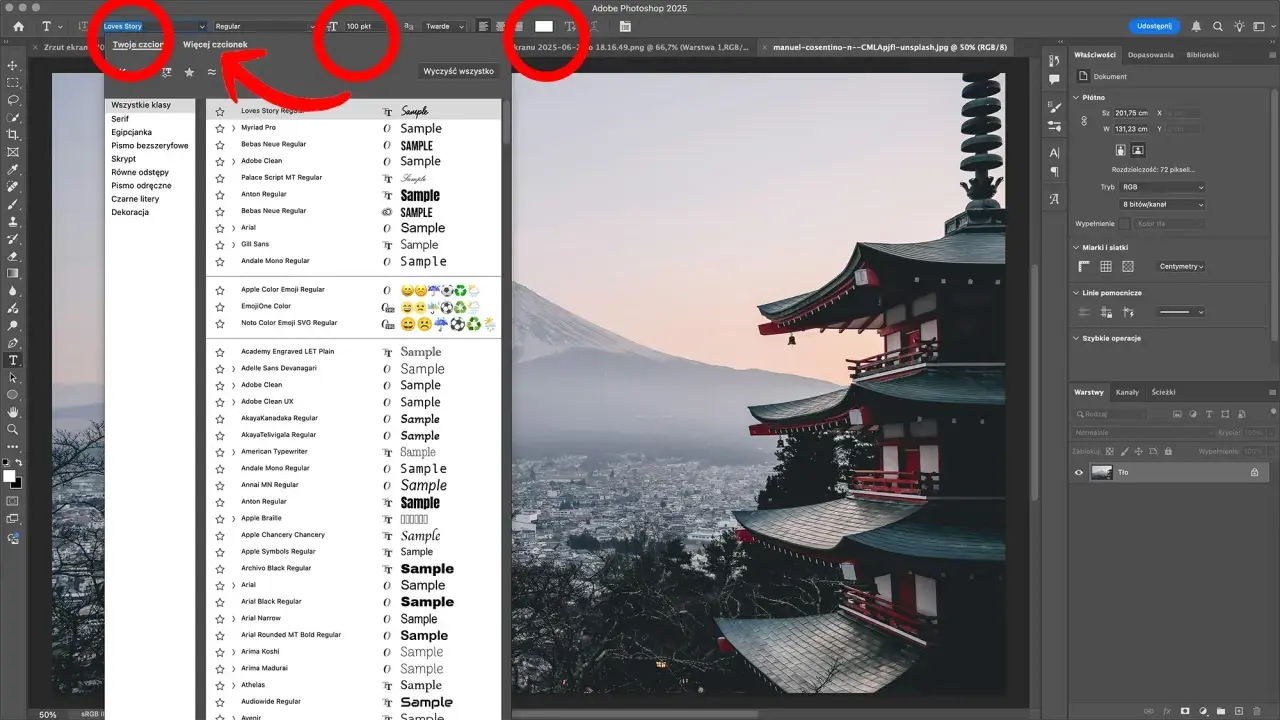
Kiedy projekt jest już prawie gotowy, a idealny krój pisma nie pojawia się na liście Photoshopa, problem zwykle nie leży w samym programie. Pokażę, jak dodać czcionkę do Photoshopa na Windowsie i macOS, jak skorzystać z Adobe Fonts oraz co zrobić, gdy nowy krój nadal pozostaje niewidoczny. Dodam też kilka praktycznych wskazówek typograficznych, dzięki którym wybrana czcionka będzie dobrze działać nie tylko technicznie, ale również wizualnie.
Nową czcionkę instalujesz w systemie, a Photoshop tylko ją odczytuje
- TTF i OTF to najbezpieczniejsze formaty do pracy z Photoshopem.
- Na Windowsie kliknij plik prawym przyciskiem i wybierz Zainstaluj.
- Na macOS otwórz plik w aplikacji Font Book i kliknij „Zainstaluj”.
- Po instalacji uruchom ponownie Photoshopa, jeśli program był otwarty.
- Adobe Fonts pozwala aktywować kroje bez ręcznego pobierania plików.
Przygotuj właściwy plik czcionki
Photoshop nie ma osobnego folderu, do którego wrzuca się czcionki. Program korzysta z krojów zainstalowanych w systemie operacyjnym, dlatego najpierw trzeba przygotować plik, a dopiero potem uruchomić aplikację Adobe.
Najczęściej spotkasz formaty TrueType TTF i OpenType OTF. Oba dobrze sprawdzają się w projektach graficznych, przy czym OTF często oferuje bardziej rozbudowane funkcje typograficzne, takie jak ligatury, alternatywne znaki czy większy zestaw glifów.
Plik czcionki bywa spakowany w archiwum ZIP. Rozpakuj je przed instalacją i poszukaj plików z rozszerzeniem .ttf, .otf albo .ttc. Jeśli w folderze znajduje się kilka odmian, na przykład Regular, Medium, Bold i Italic, możesz zainstalować całą rodzinę. Dzięki temu Photoshop pokaże więcej wariantów tego samego kroju.
Sprawdź polskie znaki i licencję
Przed użyciem czcionki wpisz kilka polskich znaków, na przykład „ąęćłńóśźż”. Nie każdy dekoracyjny krój je zawiera, a brak ogonków w tytule od razu psuje efekt. Sam zwykle testuję również wielkie litery, cyfry i znaki interpunkcyjne, bo właśnie tam najłatwiej zauważyć braki.
Równie ważna jest licencja. Darmowy plik nie zawsze oznacza zgodę na wykorzystanie w logo, reklamie, publikacji drukowanej lub projekcie komercyjnym. Do prywatnego plakatu możesz mieć inne prawa niż do identyfikacji wizualnej klienta, dlatego przed pobraniem sprawdź warunki autora.

Instalowanie czcionki w systemie Windows
Na Windowsie instalacja zajmuje zwykle mniej niż minutę. Najprostsza metoda działa zarówno w Windows 10, jak i Windows 11, choć nazwy niektórych elementów interfejsu mogą się nieznacznie różnić.
- Rozpakuj archiwum ZIP zawierające czcionkę.
- Otwórz plik TTF lub OTF.
- Kliknij go prawym przyciskiem myszy.
- Wybierz opcję Zainstaluj albo „Zainstaluj dla wszystkich użytkowników”.
- Jeśli Photoshop był uruchomiony, zamknij go i włącz ponownie.
Opcja „Zainstaluj” dodaje krój zazwyczaj tylko do Twojego konta. „Zainstaluj dla wszystkich użytkowników” sprawdzi się na komputerze współdzielonym, ale może wymagać uprawnień administratora. Do zwykłej pracy projektowej pierwsza opcja jest w zupełności wystarczająca.
Możesz też otworzyć Ustawienia systemu, Personalizacja i Czcionki, a następnie przeciągnąć plik do okna z listą zainstalowanych krojów. To wygodne rozwiązanie, gdy instalujesz kilka odmian naraz i chcesz od razu zobaczyć ich podgląd.
Po prawidłowej instalacji czcionka stanie się dostępna również w innych programach, takich jak Word, Illustrator czy aplikacje do składu. To ważne rozróżnienie, ponieważ usunięcie jej z systemu wpłynie nie tylko na Photoshopa, lecz także na pozostałe programy.
Instalowanie czcionki na komputerze Mac
W macOS za zarządzanie krojami odpowiada aplikacja Font Book, znana po polsku jako Książka czcionek. Nie musisz kopiować plików do biblioteki Photoshopa. Wystarczy zainstalować je w systemie.
- Rozpakuj pobrane archiwum ZIP.
- Dwukrotnie kliknij plik .otf lub .ttf.
- W oknie podglądu wybierz „Zainstaluj czcionkę”.
- Poczekaj, aż Font Book doda krój do biblioteki.
- Uruchom ponownie Photoshopa, jeśli był otwarty podczas instalacji.
Font Book pozwala wybrać, czy czcionka ma być dostępna tylko dla bieżącego użytkownika, czy dla wszystkich kont na komputerze. W przypadku pracy na własnym Macu instalacja w bibliotece użytkownika jest zwykle najbezpieczniejsza i nie wymaga dodatkowych uprawnień.
Aplikacja automatycznie sprawdza część problemów z plikiem. Jeżeli pojawi się ostrzeżenie lub czerwony komunikat, nie ignorowałbym go przy ważnym projekcie. Uszkodzona czcionka może powodować nieprawidłowe wyświetlanie tekstu, problemy z otwieraniem dokumentu albo różnice między komputerami.
Adobe Fonts działa inaczej niż pobrany plik
Jeżeli masz aktywną subskrypcję Creative Cloud, możesz skorzystać z Adobe Fonts. W tym przypadku nie pobierasz ręcznie pliku z przypadkowej strony i nie instalujesz go przez system. Wybierasz krój w bibliotece Adobe, a następnie aktywujesz go dla aplikacji Creative Cloud.
- Otwórz aplikację Creative Cloud.
- Przejdź do sekcji „Czcionki” lub wyszukaj Adobe Fonts.
- Wybierz rodzinę pisma albo pojedynczy wariant.
- Kliknij „Dodaj rodzinę” lub „Dodaj czcionkę”.
- Uruchom Photoshopa i wyszukaj krój w panelu tekstowym.
Adobe Fonts jest wygodne przede wszystkim wtedy, gdy zależy Ci na licencjonowanych krojach do pracy komercyjnej. Możesz filtrować bibliotekę według języka, klasyfikacji, grubości i szerokości, więc łatwiej znaleźć krój obsługujący polskie znaki.
Trzeba jednak pamiętać o ograniczeniu. Aktywowany krój jest powiązany z kontem Creative Cloud i dostępem do usługi. Jeśli dezaktywujesz font albo pracujesz na komputerze bez właściwego konta, projekt może wyświetlić komunikat o brakującej czcionce.
Gdzie znaleźć nowy krój w Photoshopie
Po instalacji wybierz w Photoshopie Narzędzie Tekst, czyli ikonę „T” na pasku narzędzi. Na górnym pasku opcji otwórz listę fontów i wpisz nazwę kroju w polu wyszukiwania. Nie musisz przewijać całej biblioteki, co przy dużej liczbie czcionek potrafi być bardzo niewygodne.
Jeśli pracujesz na istniejącej warstwie tekstowej, zaznacz ją w panelu Warstwy, a dopiero potem zmień krój. W przeciwnym razie Photoshop może zastosować nową czcionkę tylko do fragmentu tekstu albo do kolejnego pola tekstowego, a nie do całej kompozycji.
Dobrym testem jest krótki napis zawierający polskie znaki, cyfry i różne wielkości liter. Sprawdź nie tylko nazwę fontu, lecz także jego grubość, odstępy między znakami i wygląd w docelowym rozmiarze. Krój, który wygląda świetnie w podglądzie 120 pikseli, może stać się nieczytelny na małej etykiecie.
Przeczytaj również: Jak wybrać krój pisma, który dobrze się czyta?
Co zrobić, gdy czcionka nie pojawia się na liście
- Zamknij i uruchom ponownie Photoshopa. Program często wczytuje listę fontów tylko podczas startu.
- Sprawdź, czy zainstalowałeś plik czcionki, a nie samo archiwum ZIP.
- Upewnij się, że szukasz po prawidłowej nazwie rodziny, która może różnić się od nazwy pliku.
- Sprawdź w ustawieniach Windows albo w Font Book, czy krój faktycznie znajduje się w systemie.
- Jeśli font pochodzi z Adobe Fonts, sprawdź, czy jest nadal aktywny w Creative Cloud.
- Usuń zduplikowane lub uszkodzone wersje, zwłaszcza gdy zainstalowałeś kilka plików tej samej rodziny.
Najczęściej problem rozwiązuje ponowne uruchomienie programu. Gdy to nie pomaga, instaluję inną odmianę tego samego kroju albo pobieram plik z zaufanego źródła. Stare, nietypowe formaty i uszkodzone pliki potrafią działać w jednym programie, a w Photoshopie pozostać niewidoczne.
Dobry krój pisma musi pasować do projektu
Sama instalacja to dopiero techniczny początek. W liternictwie liczy się nie tylko to, czy czcionka jest dostępna, ale również jak prowadzi wzrok i czy wspiera charakter obrazu. Innego kroju użyję do plakatu koncertowego, innego do podpisu pod ilustracją, a jeszcze innego do eleganckiej serii grafik.
| Rodzaj kroju | Sprawdza się przy | Na co uważać |
|---|---|---|
| Bezszeryfowy | Plakatach, interfejsach, krótkich hasłach | Zbyt cienka odmiana może zniknąć na ekranie |
| Szeryfowy | Publikacjach, esejach wizualnych, projektach historyzujących | Mały tekst może wyglądać ciężko przy niskiej rozdzielczości |
| Pisankowy | Zaproszeniach, ilustracjach, projektach osobistych | Dłuższe akapity szybko tracą czytelność |
| Displayowy | Nagłówkach i mocnych kompozycjach | Najczęściej nie nadaje się do ciągłego tekstu |
Przy polskich projektach sprawdzam przede wszystkim komplet znaków diakrytycznych, a dopiero później ozdobniki. Ładna litera „a” nie wystarczy, jeśli „ś”, „ź” albo „ę” mają inną wysokość i psują rytm napisu.
Unikam też instalowania dziesiątek przypadkowych krojów. Duża biblioteka utrudnia wybór i spowalnia pracę. Zwykle lepiej zbudować mały zestaw kilku rodzin, w których są potrzebne grubości, kursywa i polskie znaki, niż przechowywać setki fontów użytych tylko raz.
Po instalacji sprawdź napis na docelowym tle
Najpewniejszy test wykonaj już w kompozycji, w której czcionka ma być użyta. Zobacz napis na jasnym i ciemnym tle, przy planowanej skali oraz po eksporcie do PNG lub PDF. W ten sposób szybko wychwycisz zbyt mały kontrast, nieczytelne odstępy i znaki, które wyglądają inaczej niż w podglądzie.
Gdy projekt ma trafić do innej osoby, nie zakładaj, że sam plik PSD wystarczy. Odbiorca powinien mieć dostęp do tej samej czcionki albo otrzymać wersję tekstu zamienioną na kształty, jeśli dalsza edycja nie będzie potrzebna. Przed takim zabiegiem zachowaj kopię warstwy tekstowej, bo po konwersji nie zmienisz już łatwo treści ani kroju.
Najkrótsza droga wygląda więc tak: rozpakuj plik, zainstaluj go w Windowsie lub Font Book na Macu, aktywuj Adobe Fonts albo skorzystaj z systemowej biblioteki, a potem ponownie uruchom Photoshopa. Kiedy krój jest już widoczny, poświęć jeszcze chwilę na polskie znaki, licencję i czytelność. To właśnie te trzy kontrole robią największą różnicę między przypadkowym napisem a świadomie zaprojektowaną typografią.
